
Excel - Hoja de Cálculo
TEMAS Y ACTIVIDADES
EXCEL – CONCEPTOS BÁSICOS
PARTES HOJA DE CÁLCULO
FORMATO DE CELDA
OPERACIONES BÁSICAS
· TALLER PRÁCTICO Nº 1
TALLER PRÁCTICO Nº 2
· TAREA EJERCICIOS PARA DESARROLLO DE COMPETENCIAS
EVALUACIÓN FÓRMULAS BÁSICAS
· EJERCICIO Nº 2 FÓRMULAS LÓGICAS
· EJERCICIOS SOLUCIÓN DE PROBLEMAS
EVALUACIÓN SOLUCIÓN DE PROBLEMAS
.
Excel
APRENDIZAJE: Utilizar adecuadamente herramientas informáticas de uso común para la búsqueda y procesamiento de la información y la comunicación de ideas.

TALLER PRÁCTICO Nº 1

OPERACIONES BÁSICAS
TALLER PRÁCTICO Nº 2
Nota: Recuerde que estos ejercicios tienen el propósito de aplicar conocimientos para un mejor aprendizaje, el ejercicio genera nota de calificación de seguimiento, en la casilla de ejercicio de aprendizaje 2.
CLASE Nº 4
PRÁCTICA EXCEL - OPERACIONES BÁSICAS
EVALUACIÓN EXCEL - OPERACIONES BÁSICAS
CLASE Nº 5
PRÁCTICA EXCEL - OPERACIONES BÁSICAS
SEGUNDA EVALUACIÓN EXCEL - OPERACIONES BÁSICAS
CLASE Nº 6
PRÁCTICA EXCEL - OPERACIONES BÁSICAS
TERCERA EVALUACIÓN EXCEL - OPERACIONES BÁSICAS
Fórmulas de texto
“=CONCATENAR(Cadena de texto 1;Cadena de texto 2;…)”: esta función une dos o más cadenas de texto. Esta función la podemos escribir de forma abreviada de la siguiente forma: “=(Cadena de texto 1)&(cadena de texto 2)&(…”
A continuación se pueden observar las formulas descritas anteriormente
|
B
|
C
|
D
|
E
|
|
|
1
|
TEXTO
|
RESULTADO |
FÓRMULA
|
|
|
2
|
CAMISETA AZUL | AZUL | =DERECHA(B19;4) | |
|
3
|
CAMISETA AZUL | CAMISETA | =IZQUIERDA(B20;8) | |
|
4
|
CAMISETA | AZUL | CAMISETA AZUL | =B21&C21 |
LEER LA INFORMACIÓN
BORDES DE UNA CELDA
Excel permite agregar bordes a una celda de manera que se pueda dar un mayor énfasis a ciertas secciones de una hoja o a una tabla de datos. Se puede utilizar el botón Bordes para aplicar diferentes estilos de borde.
En primer lugar debes seleccionar las celdas a las que se aplicará el formato y hacer clic sobre el botón Bordes que se encuentra en la ficha Inicio dentro del grupo Fuente. Se mostrará un menú con las diferentes opciones de bordes que se pueden aplicar a la selección.
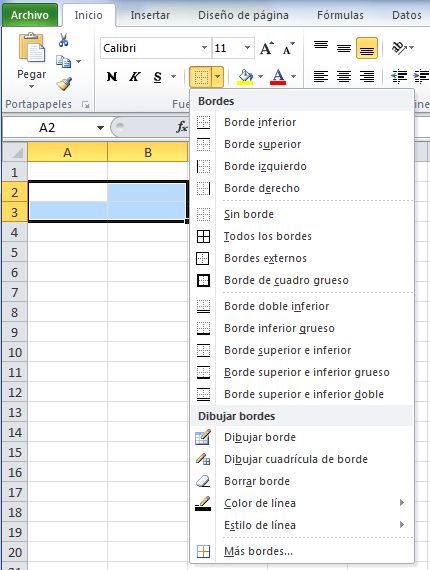
Haz clic sobre el tipo de línea que deseas aplicar sobre las celdas seleccionadas teniendo las siguientes consideraciones.
- Si deseas que Excel aplique solamente bordes en las orillas exteriores de las celdas seleccionadas debes hacer clic sobre la opción Bordes externos o la opción Borde de cuadro grueso.
- Si quieres aplicar bordes en todas las orillas de cada celda seleccionada debes hacer clic en la opción Todos los bordes.
Si deseas cambiar el grueso de la línea de los bordes, o su color, debes abrir el cuadro de diálogo Formato de celdas (CTRL + 1) e ir a la sección Bordes donde podrás configurar las opciones adecuadas.
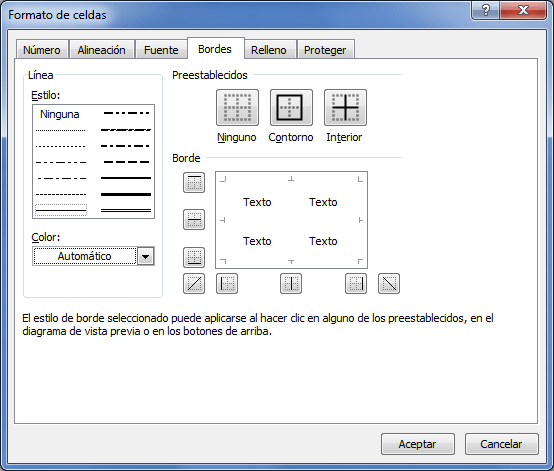
Para remover los bordes de una celda o de un grupo de celdas debes seleccionarlas y hacer clic en el botón Bordes y elegir la opción Sin bordes dentro del menú mostrado.
ACTIVIDAD
Utilizando la opción de bordes, y de acuerdo al material suministrado, diseñar en ls diferentes hojas de un libro de Excel.
Descargar y diseñar en Excel los formatos que se encuentran en los ejemplos, buscando que sean lo mas parecido posible.
Subir el libro o archivo a la plataforma Classroom.
EVALUACIÓN DE RECUPERACIÓN
EXCEL - FÓRMULAS OPERACIONES BÁSICAS
JULIO 30 DE 2024
Tercera Evaluación excel básico situaciones sencillas - grado 8.xlsx (17266)